Optimalkan iPhone Lama Anda Agar Tetap Kencang Setelah Pembaruan Sistem Terbaru

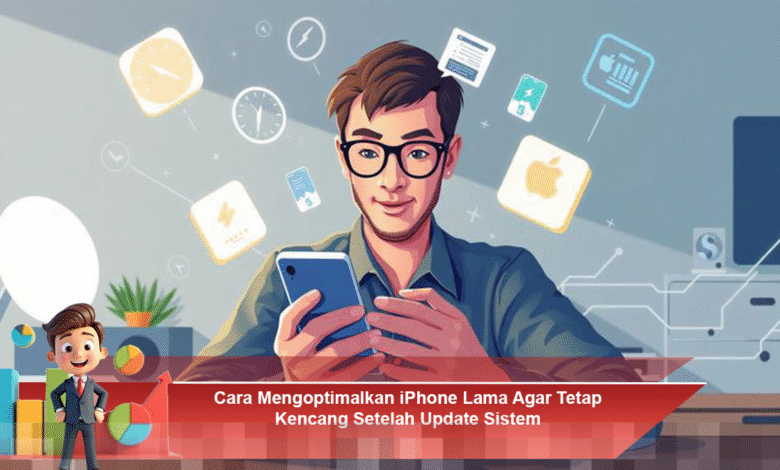
Apakah Anda merasa iPhone lama Anda mulai melambat setelah pembaruan sistem terbaru? Ini adalah masalah umum yang dialami banyak pengguna. Seiring bertambahnya usia perangkat, terutama setelah pembaruan sistem yang lebih berat, performa iPhone bisa menurun secara signifikan. Namun, jangan khawatir! Ada berbagai cara untuk mengoptimalkan iPhone lama Anda agar tetap responsif dan cepat tanpa harus menggantinya dengan model terbaru. Dalam artikel ini, kami akan membahas langkah-langkah praktis yang dapat Anda lakukan untuk meningkatkan kinerja perangkat Anda.
Kenali Kondisi iPhone Lama Anda
Sebelum Anda mulai mengoptimalkan iPhone lama Anda, penting untuk memahami kondisi perangkat Anda. Mulailah dengan mengetahui model iPhone yang Anda miliki, kapasitas RAM, serta sisa ruang penyimpanan internal. Dengan informasi ini, Anda dapat merancang strategi yang paling efektif untuk menjaga perangkat tetap kencang dan responsif.
Pentingnya Memahami Spesifikasi
Setiap model iPhone memiliki spesifikasi yang berbeda, termasuk kemampuan dalam menjalankan pembaruan sistem terbaru. Berikut adalah beberapa langkah untuk mengenali spesifikasi perangkat Anda:

- Periksa model iPhone melalui pengaturan.
- Cek kapasitas RAM yang tersedia.
- Amati sisa ruang penyimpanan internal.
- Identifikasi aplikasi yang paling sering digunakan.
- Catat aplikasi berat yang mungkin memperlambat kinerja.
Hapus Aplikasi yang Tidak Digunakan
Salah satu penyebab utama penurunan performa iPhone adalah penumpukan aplikasi yang jarang dipakai. Aplikasi ini tidak hanya memakan ruang penyimpanan tetapi juga dapat membebani RAM perangkat Anda. Oleh karena itu, penting untuk secara rutin meninjau dan menghapus aplikasi yang tidak lagi Anda gunakan, terutama aplikasi berat seperti game 3D atau aplikasi media sosial yang menyimpan banyak cache.
Langkah-Langkah Menghapus Aplikasi
Berikut adalah beberapa tips untuk menghapus aplikasi yang tidak diperlukan:
- Telusuri daftar aplikasi di perangkat Anda.
- Identifikasi aplikasi yang jarang dibuka.
- Hapus aplikasi dengan cara menekan dan menahan ikon hingga opsi muncul.
- Gunakan fitur “Offload Unused Apps” untuk menghapus aplikasi tanpa kehilangan data.
- Periksa aplikasi yang memakan banyak ruang dan pertimbangkan untuk menghapusnya.
Bersihkan Cache dan Data Lama
Setelah melakukan pembaruan sistem, cache, log, dan file sementara dapat menumpuk, yang dapat memperlambat kinerja iPhone Anda. Rutin membersihkan cache dan data lama sangat penting untuk menjaga kecepatan perangkat. Anda dapat menggunakan opsi “Offload Unused Apps” atau menghapus cache dari pengaturan aplikasi secara manual.
Manfaat Membersihkan Cache
Membersihkan cache secara berkala memiliki beberapa keuntungan, antara lain:
- Meningkatkan kecepatan akses aplikasi.
- Mempercepat navigasi antar menu.
- Mengurangi kemungkinan lag saat membuka aplikasi.
- Membebaskan ruang penyimpanan.
- Memperbaiki bug kecil yang mengganggu kinerja.
Matikan Animasi dan Efek Visual
iPhone dilengkapi dengan berbagai animasi dan efek visual yang menarik, tetapi semua ini dapat membebani performa, terutama pada model yang lebih tua. Matikan animasi yang tidak perlu, seperti parallax, transparansi, dan efek transisi, melalui menu Accessibility. Dengan melakukan ini, iPhone Anda akan terasa lebih responsif, terutama saat membuka aplikasi atau berpindah antar layar.
Cara Mematikan Animasi
Berikut adalah langkah-langkah untuk mematikan beberapa efek visual:
- Buka Pengaturan dan pilih Accessibility.
- Pilih Motion dan aktifkan opsi Reduce Motion.
- Matikan efek transparansi di menu Display Settings.
- Nonaktifkan efek visual yang tidak diperlukan.
- Periksa pengaturan efek di setiap aplikasi jika memungkinkan.
Update Aplikasi Secara Teratur
Pembaruan aplikasi tidak hanya membawa fitur baru tetapi juga perbaikan kinerja. Memastikan bahwa semua aplikasi Anda diperbarui ke versi terbaru yang kompatibel dengan sistem operasi sangat penting. Aplikasi yang diperbarui biasanya lebih ringan dan lebih efisien, sehingga membantu iPhone lama Anda tetap berjalan lancar setelah pembaruan sistem.
Pentingnya Memperbarui Aplikasi
Berikut adalah beberapa alasan mengapa Anda harus selalu memperbarui aplikasi:
- Menawarkan fitur dan keamanan terbaru.
- Mengatasi bug yang dapat menyebabkan crash.
- Memperbaiki masalah kinerja yang mungkin ada di versi sebelumnya.
- Meningkatkan efisiensi penggunaan sumber daya.
- Meningkatkan kompatibilitas dengan versi sistem operasi terbaru.
Gunakan Penyimpanan Eksternal atau Cloud
Jika penyimpanan di iPhone Anda hampir penuh, perangkat Anda akan terasa lebih lambat. Memindahkan foto, video, dan dokumen ke layanan cloud seperti iCloud atau penyimpanan eksternal dapat membantu mengurangi beban pada perangkat. Dengan ruang penyimpanan yang lebih lega, iPhone Anda dapat melakukan proses read/write lebih cepat dan mengurangi lag.
Mengelola Penyimpanan Media
Berikut adalah beberapa cara untuk mengelola penyimpanan media Anda:
- Pindahkan foto dan video ke iCloud untuk menghemat ruang.
- Gunakan hard drive eksternal dengan adaptor yang kompatibel.
- Hapus file dan aplikasi yang tidak diperlukan.
- Gunakan fitur Optimize iPhone Storage untuk foto.
- Rutin memeriksa dan membersihkan penyimpanan perangkat.
Reset Pengaturan Tanpa Menghapus Data
Jika iPhone Anda masih terasa lambat setelah melakukan semua langkah di atas, cobalah untuk melakukan reset pengaturan tanpa menghapus data. Fitur ini akan mengembalikan pengaturan sistem ke default tanpa menghapus foto, aplikasi, atau kontak Anda. Reset ini sering kali dapat memperbaiki bug kecil yang terjadi setelah pembaruan sistem dan membantu mengembalikan performa iPhone Anda.
Cara Reset Pengaturan
Ikuti langkah-langkah ini untuk melakukan reset pengaturan:
- Buka Pengaturan dan pilih General.
- Pilih Reset dan kemudian Reset All Settings.
- Konfirmasi reset tanpa menghapus data.
- Tunggu proses reset selesai.
- Periksa kembali performa iPhone setelah reset.
Pantau Kesehatan Baterai
Kesehatan baterai yang menurun dapat berdampak besar pada performa iPhone Anda. Periksa kesehatan baterai melalui menu Battery Health di pengaturan. Jika kapasitasnya sudah rendah, pertimbangkan untuk mengganti baterai agar iPhone Anda tidak mengalami throttling atau penurunan kecepatan akibat sistem yang membatasi performa untuk menghemat daya.
Menjaga Kesehatan Baterai
Berikut adalah beberapa tips untuk menjaga kesehatan baterai Anda:
- Hindari pengisian daya berlebihan.
- Gunakan charger resmi atau bersertifikat.
- Jaga suhu perangkat agar tetap dalam batas normal.
- Matikan fitur yang tidak perlu saat tidak digunakan.
- Periksa kesehatan baterai secara berkala.
Optimalkan Penyimpanan Media dan Foto
Memanfaatkan fitur Optimize iPhone Storage untuk foto dan video adalah cara yang efektif untuk mengurangi penggunaan memori internal. Sistem akan menyimpan versi resolusi rendah di perangkat, sementara versi penuh disimpan di iCloud. Ini sangat membantu bagi pemilik iPhone lama, karena mengurangi beban penyimpanan dan meningkatkan kecepatan saat mengakses galeri atau aplikasi edit foto.
Cara Mengoptimalkan Penyimpanan Foto
Langkah-langkah berikut dapat membantu Anda mengoptimalkan penyimpanan foto:
- Buka Pengaturan dan pilih Foto.
- Aktifkan opsi Optimize iPhone Storage.
- Pastikan foto disimpan di iCloud dengan baik.
- Hapus foto duplikat atau yang tidak diperlukan.
- Rutin memindahkan foto ke penyimpanan eksternal jika perlu.
Gunakan Fitur Background App Refresh Secara Selektif
Background App Refresh memungkinkan aplikasi untuk memperbarui konten di latar belakang. Namun, fitur ini dapat menghabiskan RAM dan mengurangi performa iPhone Anda. Matikan Background App Refresh untuk aplikasi yang tidak terlalu penting agar sistem dapat lebih fokus pada aplikasi yang aktif dan berjalan lancar.
Menonaktifkan Background App Refresh
Berikut adalah langkah-langkah untuk mengelola Background App Refresh:
- Buka Pengaturan dan pilih General.
- Pilih Background App Refresh.
- Matikan untuk aplikasi yang tidak perlu.
- Biarkan hanya aplikasi penting yang tetap aktif.
- Periksa kembali pengaturan ini secara berkala.